Mostrando postagens com marcador Dicas. Mostrar todas as postagens


Passo 1: Abra o programa Paint em seu computador. Ele normalmente pode ser encontrado no menu Iniciar, Aperte a tecla Windows e digite "Paint" e clique em cima do icone do programa para abrir


Passo 2: Selecione a ferramenta Pincel na barra de ferramentas à esquerda da tela. É o ícone com um pincel.


Passo 3: Selecione a cor que deseja usar na paleta de cores na parte inferior da tela. Existem diversas cores disponíveis para escolher.


Passo 4: Comece a desenhar na tela do Paint usando o pincel. Você pode desenhar livremente ou usar as formas pré-definidas disponíveis na barra de ferramentas.


Passo 5: Para desfazer uma ação, selecione o ícone Desfazer na barra de ferramentas. É o ícone com uma seta para a esquerda.


Passo 6: Para salvar seu desenho, selecione o menu Arquivo e escolha a opção Salvar Como. Escolha um nome para o arquivo e selecione um local onde deseja salvá-lo. Certifique-se de que a extensão do arquivo seja ".bmp" ou ".jpeg".

Lembre-se de que o Paint é uma ferramenta simples e divertida para desenhar. Encoraje as crianças a experimentar com as ferramentas disponíveis e a criar desenhos únicos e criativos.

Tutorial Paint

 Aqui estão os passos para usar o Google Earth para explorar o mundo:


Passo 1: Abra o Google Earth Abra o Google Earth no seu computador ou dispositivo móvel. Se você ainda não tiver o aplicativo, baixe-o gratuitamente no site do Google.


Passo 2: Explore o mapa Use o mouse ou os dedos para explorar o mapa do mundo. Você pode ampliar ou reduzir o zoom, clicar e arrastar o mapa para mover-se e girar a câmera para ver diferentes perspectivas.


Passo 3: Use a barra de pesquisa

Digite um endereço, nome da cidade ou ponto de referência na barra de pesquisa para ir diretamente para aquele local. O Google Earth irá navegar automaticamente para o local e aproximar a câmera.


Passo 4: Ative camadas adicionais

O Google Earth tem várias camadas adicionais que você pode ativar para ver informações adicionais. Por exemplo, você pode adicionar camadas que mostram ruas, fronteiras de países, fotos de satélite, fotos de usuários e muito mais.

Passo 5: Use a ferramenta de medir Use a ferramenta de medição para medir distâncias entre dois pontos no mapa. Isso pode ser útil para descobrir quantas milhas existem entre duas cidades ou para medir o tamanho de um lago ou parque.


Passo 7: Use o Street View: Use o Street View para ter uma visão mais realista do lugar. O Street View permite que você explore um local como se estivesse lá pessoalmente, com uma visão de 360 graus.


Esses são apenas alguns dos recursos do Google Earth que você pode usar para explorar o mundo. Espero que essas dicas ajudem você a aproveitar ao máximo essa ferramenta incrível!


5 passos para usar o Google Earth para explorar o mundo:

 5 passos para criar um documento no Google Drive e compartilhá-lo


  1. Acesse o Google Drive: Vá para o site do Google Drive e faça login com sua conta do Google. Se você não tem uma conta, crie uma gratuitamente.


2.   Crie um novo documento: No painel do Google Drive, clique em "Novo" e selecione "Documento". Isso abrirá um novo documento em branco.


3.    Edite o documento: Adicione o conteúdo que deseja incluir no documento. Use as ferramentas de edição do Google Docs para formatar o texto, adicionar imagens, criar tabelas e muito mais.


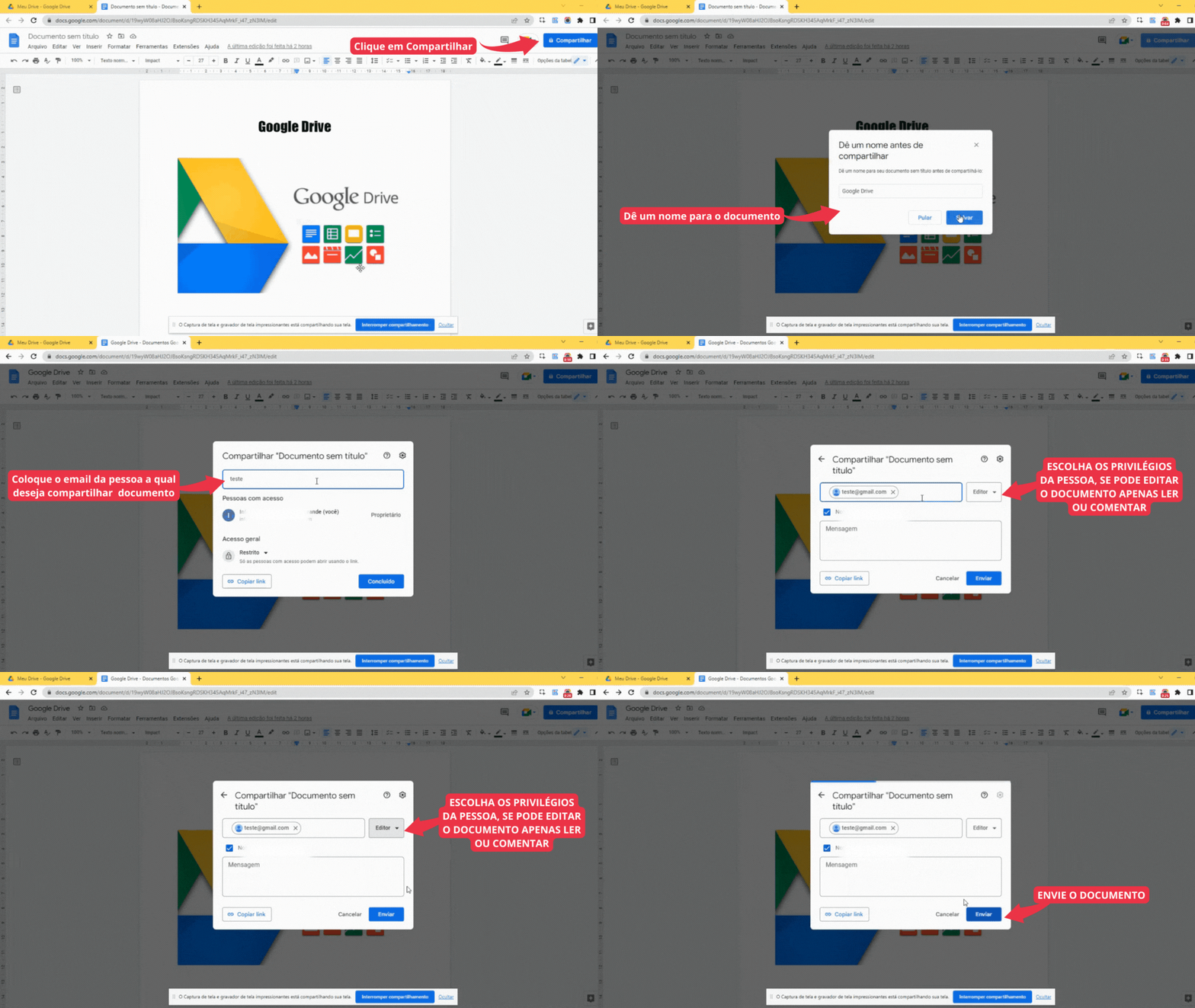
4. Compartilhe o documento: Clique no botão "Compartilhar" no canto superior direito da tela. Em seguida, adicione o endereço de e-mail das pessoas com quem deseja compartilhar o documento ou selecione uma das opções de compartilhamento público disponíveis. Você pode escolher se as pessoas podem editar, comentar ou apenas visualizar o documento.

Acesse o documento compartilhado: Depois de compartilhar o documento, as pessoas que você convidou podem acessá-lo clicando no link que você enviou por e-mail ou na seção "Compartilhados comigo" do Google Drive. Se você quiser alterar as permissões de compartilhamento ou remover o acesso de alguém, basta clicar no botão "Compartilhar" novamente e ajustar as configurações de compartilhamento conforme necessário.

5 passos para criar um documento no Google Drive e compartilhá-lo

Passo 1: Acesse o site do Google Drive. Para criar uma conta no Google Drive, primeiro acesse o site drive.google.com Você pode fazer isso em um navegador da web em seu computador, tablet ou smartphone.


Passo 2: Faça login com sua conta do Google. Se você já tem uma conta do Google, como uma conta do Gmail, pode usar essa mesma conta para fazer login no Google Drive. Caso contrário, clique no botão "Fazer login" no canto superior direito da tela e crie uma nova conta do Google seguindo as instruções.

Com Conta


Sem Conta: Precisa Criar uma nova e seguir os passos


Passo 3: Acesse o Google Drive. Depois de aceitar os termos de serviço, você será levado à interface principal do Google Drive. Aqui você pode começar a criar novos documentos, planilhas, apresentações e muito mais. O Google Drive também oferece uma série de recursos de compartilhamento e colaboração para ajudar você a trabalhar com outras pessoas.


Passo 4: Personalize suas configurações. Antes de começar a usar o Google Drive, você pode querer personalizar suas configurações para atender às suas necessidades específicas. Você pode fazer isso clicando no ícone de engrenagem no canto superior direito da tela e selecionando "Configurações". Aqui você pode ajustar coisas como a cor de fundo, o idioma e as notificações.


E assim, você criou uma conta no Google Drive! Agora você pode começar a explorar todas as ferramentas e recursos que o Google Drive tem a oferecer. Lembre-se de que o Google Drive é um serviço baseado na nuvem, o que significa que você pode acessar seus arquivos e documentos de qualquer dispositivo com conexão à internet. Isso torna o Google Drive uma excelente opção para aqueles que trabalham em movimento ou precisam compartilhar arquivos com outras pessoas.

Como Criar uma Conta no Google Drive em 4 Passos